
2013-12-04
Vim
Vim插件配置续
1. pathogen
首先,我改变了插件的管理方式,以前只用了十个左右的插件,没想去用插件管理插件,但也发现想删除某个插件或使用某个插件时很不方便,最后还是选用了一个管理插件的工具pathogen。它可以使所有插件具有独立的目录,互不干扰,想删谁删谁,添加也很简单。安装该插件方法如下
cd ~/.vim
git clone git://github.com/tpope/vim-pathogen.git
mkdir bundle
Plain Text
然后再.vimrc中加入execute pathogen#infect(),这样就可以管理插件了。
安装插件
# git submodule add 插件GitHub仓库地址 bundle/插件文件夹
git submodule add https://github.com/Lokaltog/vim-easymotion.git bundle/easymotion
Plain Text
升级插件
cd ~/.vim/bundle/easymotion # 将 easymotion 替换为需要升级的插件名字
git pull origin master
Plain Text
升级所有插件
cd ~/.vim
git submodule foreach git pull origin master
Plain Text
删除插件
cd ~/.vim
rm -rf bundle/easymotion
git rm -rf bundle/easymotion
Plain Text
如果你将你的.vim仓库穿到GitHub上,可以很容易的在其他机器上恢复相同的配置,方法如下:
git clone http://github.com/username/dotvim.git ~/.vim
ln -s ~/.vim/vimrc ~/.vimrc
cd ~/.vim
git submodule init
git submodule update
Plain Text
如果你的整个.vim目录并不作为git仓库,也可以用pathogen管理插件,只需将插件下好,将其作为独立文件夹放入~/.vim/bundle/中即可。 ## 2. Easymotion 在vim原有功能中使用f<char>可以定位到一行中的某个字符,如fa可定位到本行光标后的第一个a字母,f2a则定位到第二个。但往往你并不知道要到的是第几个a,这时easymotion就是个很高效方便的插件了。只需敲击fa,就可以定位光标之后的所有字母a(包括下边行内的a),所有的a都用字母代替,然后输入想跳到位置的字母即可。
是easymotion默认的引导键,可以自定义,我将其定义为“f”,所以定位时只需按ff即可。easymotion还支持配合w、e、t位置移动操作,可以调到光标之后的第几个词尾、词头等。更改默认引导键只需在.vimrc中加入下面这条语句:
let g:EasyMotion_leader_key = 'f'
## 3.
这个插件可以轻松的在单词或句子外增加、删除或替换如括号、引号,甚至HTML标签,功能也十分好用,尤其写HTML时。主要使用就是增加
ys
、删除
ds
、替换
cs
,有不同的扩展,而且在normal、insert和visual模式下都可以操作。例子如下,其中|代表光标位置。
Text Command New Text
--------------- ------- -----------
"Hello |world" cs"' 'Hello world'
"Hello |world" cs"<q> <q>Hello world</q>
(123+4|56)/2 cs)] [123+456]/2
(123+4|56)/2 cs)[ [ 123+456 ]/2
<div>foo|</div> cst<p> <p>foo</p>
fo|o! csw' 'foo'!
fo|o! csW' 'foo!'
Plain Text
Text Command New Text
--------------- ------- -----------
Hello w|orld! ysiw) Hello (world)!
Hello w|orld! csw) Hello (world)!
fo|o ysiwt<html> <html>foo</html>
foo quu|x baz yss" "foo quux baz"
foo quu|x baz ySS" "
foo quux baz
"
Plain Text
Text Command New Text
--------------- ------- -----------
"|hello" ds" hello
Plain Text
在不同的模式下操作有所不同
normal模式
ds 删除surrounding
cs 替换surrounding
ys 添加surrounding
yS 添加、换行、缩进
yss 整行添加surrounding
ySs 整行添加换行缩进
Plain Text
visual模式
s 添加surrounding
S 添加、换行、缩进
Plain Text
insert模式
<C-s> 添加surrounding
<C-s><C-s> 添加、换行、缩进
Plain Text
4. Matchit
%跳转到下一个匹配符号如匹配括号,是 vim 原有功能,添加这个功能后,可以使用%跳转到匹配的HTML标签。
5. Undotree
可视化撤销,可以看见你所做的改变,可视化的恢复到某一状态。:UndotreeToggle打开undo-tree面板,可以映射为其他按键,只需在.vimrc中添加
nmap <silent> <Leader>u :UndotreeToggle<cr>。
打开的面板中还可以看到每一步修改的前后对比,在面板中按?可获得快捷键帮助。面板效果如下:
Undotree
当前位置被标记为>seq<
下一变化被标记为{seq},可以通过:redo或 <ctrl-r>跳到下一状态
最近的变化标记为[seq]
保存的变化被标记为s,最后被保存的变化被标记为大写S
vim 默认是不保存undo信息的,可以在.vimrc中添加语句实现退出编辑的文件,再打开仍可以undo。
if has('persistent_undo')
set undofile
set undodir=’~/.undo/’
endif
Plain Text
6. Tagbar
也是大名鼎鼎,同Taglist差不多,但更适合于C++,可以显示类中的声明、定义等等。:TagbarToggle打开Tagbar窗口,映射快捷键
nmap <silent> <Leader>t :TagbarToggle<cr> ## 7. NERDTree 这个是比系统原代的netrw更好用的file explorer,可以以树形显示文件结构,但和winmanager有冲突,无法像netrw一样和谐地整合到winmanager中。在nerdtree的窗口中按?可显示快捷键操作。
nmap <silent> <Leader>n :NERDTreeToggle<CR>映射打开快捷键,根据自己喜欢设定。 ## 8. Nerdcommenter 快速添加注释的插件,使用方法如下:
<Leader>cc 最基本注释
<Leader>cu 撤销注释
<Leader>cm 多行注释
<Leader>cs 性感的注释方式
Plain Text
只列出了几个常用的,具体效果你可以自己一试。 ## 9. Ultisnips 需要python的支持,很强大的代码补全插件,大大提高编写代码的速度。可以自己定义模板,在该插件目录下的UltiSnips目录中有各种语言的补全模板。默认使用tab键补全,因为与ycm有冲突,重新映射为。
let g:UltiSnipsExpandTrigger = "<c-j>"
补全比如for循环的语句,可以通过切换更该要修改的参数。 ## 10. Syntastic 语法检查的插件,可以查看当前代码的错误,无需等到编译出错后再来修改。 :Errors打开错误列表,:lnext和lpre切换下一个和前一个错误。 在.vimrc中添加以下语句,对其进行配置及快捷键映射:
let g:syntastic_che_on_open=1
let g:syntastic_auto_jump=1
let g:syntastic_error_symbol = 'e>'
let g:syntastic_warning_symbol = 'w>'
let g:syntastic_always_populate_loc_list=1
let g:syntastic_loc_list_height = 6
let g:syntastic_enable_highlighting = 0
nmap <Leader>e :Errors<cr>
nmap <Leader>c :lnext<cr>
nmap <Leader>z :lpre<cr>
Plain Text

## 11.
自动编译插件,支持多种语言的不同编译器,具体可查看
。
:SCCompileRun
编译并运行当前文件,
:SCCompile
仅编译,
:SCViewResult
查看运行结果,就在当前窗口中显示,十分方便。映射快捷键
nmap <Leader>g :SCCompileRun<cr><cr><cr>
nmap <Leader>v :SCViewResult<cr>
Plain Text
12. Gitgutter

Gitgutter
显示当前文件中与git仓库提交的版本的变化,在最左侧以不同符号显示不同状态。可以在.vimrc中自己定义
let g:gitgutter_enabled = 1
let g:gitgutter_highlight_lines = 0
" let g:gitgutter_sign_added = 'xx'
" let g:gitgutter_sign_modified = 'yy'
" let g:gitgutter_sign_removed = 'zz'
" let g:gitgutter_sign_modified_removed = 'ww'
nmap gh <Plug>GitGutterNextHunk
nmap hg <Plug>GitGutterPrevHunk
Plain Text
:Gstatus git status
:Gcommit git commit
:Gdiff git diff
:Glog git log
:Gread git checkout file
:Gwrite git add file
:Gmove git mv
:Gremove git rm
Plain Text
14. CtrlP
快速查找file、buffer、mru、tag的插件,由快捷键呼出而得名,好像是sublime text2中的功能,很好用,有人就写了这么个插件,也确实很好用。

CtrlP
ctrl-p打开搜索框后即可搜索,有以下功能键:
<c-f> <c-b> 切换模式
<c-d> 切换按全路径或文件名查找
<c-r> 改变regexp模式
<c-j> <c-k> 下一个/上一个文件
<c-t> 新tab打开文件
<c-v> <c-x> 新split打开文件
<c-n> <c-p> 上一个或下一个查找
<c-y> 创建新文件和他的父目录
<c-z> 标记文件
<c-o> 打开标记文件
Plain Text
可以在.vimrc中配置CtrlP显示的位置,显示条目,忽略搜索目录等等,就不一一说明了,可以点击这里查看。
我的配置
let g:ctrlp_map = '<c-p>'
let g:ctrlp_cmd = 'CtrlP'
let g:ctrlp_open_multiple_files = 'v' " <C-Z><C-O>时垂直分屏打开多个文件
set wildignore+=*/tmp/*,*.so,*.swp,*.zip
let g:ctrlp_custom_ignore = {
\ 'dir': '\v[\/]\.(git)$',
\ 'file': '\v\.(log|jpg|png|jpeg)$',
\ }
let g:ctrlp_working_path_mode= 'ra'
let g:ctrlp_match_window_bottom= 1
let g:ctrlp_max_height= 10
let g:ctrlp_match_window_reversed=0
let g:ctrlp_mruf_max=500
let g:ctrlp_follow_symlinks=1
Plain Text
15. unite
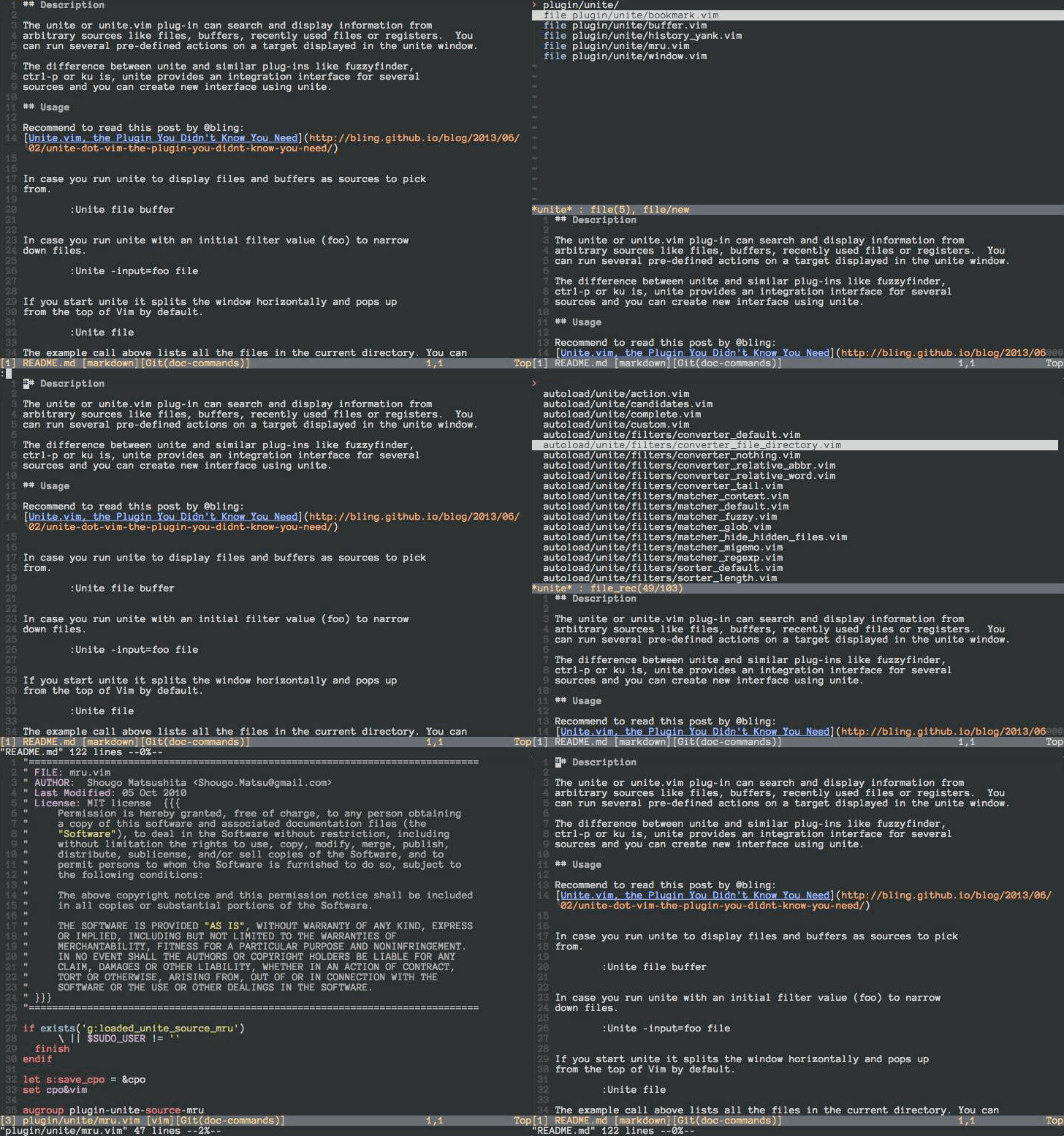
和CtrlP功能类似,也可以搜索文件、缓冲区等,我使用这个插件主要是它可以查询当前vim中的所有命令和按键映射等,命令多了,一时记不住可以查查看,很方便。
如果你在Unite窗口进入插入模式,光标将会移到该窗口的最上方,并显示“>”提示符。输入字符会搜索该列表–这里和FuzzyFinder相似。和常规vim一样,按键可以退出插入模式回到命令模式,而且可以使用通配符*、|、!。
命令模式和插入模式都有相应的快捷键映射。比如在命令模式下,当光标在一个文件上,按下a,Unite会显示一个可以操作该文件命令的列表。这个命令列表被称为actions,这个列表可以像Unite其他部分一样被搜索和调用。
actions可以组合通配符。如果输入:Unite file, 然后按下*将会标记所有文件,再输入a将会列出所有actions,最后选择above,Unite将会打开所有被标记的文件。
可以映射快捷键调用,根据自己喜好,自行定义
nnoremap <leader>f :Unite -start-insert file
unite
16. delimitmate
这个插件有人很讨厌,也有一些人会喜欢,我也还在试用,习惯。它能自动添加和删除匹配的括号、引号。大家选择性安装吧。
OK,先这么多了,准备下一篇文章写一下vim中各种强大的补全。而且提醒一下,vim本身功能已经很强大,虽然各种插件可以帮助你更高效,但不要离了他们就不会使用vim了,也不要太专注于各种插件,写的内容才是最主要的。推荐一篇文章不要复杂化vim。